Le collezioni ti permettono di organizzare i tuoi design e prodotti per tema o occasione, migliorando la navigazione e l’esperienza di acquisto nel tuo negozio.
1. Cosa sono le collezioni?
Le collezioni sono raggruppamenti tematici di design e prodotti all’interno del tuo negozio. Ti permettono di organizzare il tuo catalogo per temi, stili o occasioni (ad esempio: "Festa del papà", "Manga & Anime", "Animali domestici"), facilitando ai tuoi clienti la ricerca di ciò che desiderano in modo rapido e visivo.
Quando un cliente visita il tuo negozio, vedrà le collezioni attive come schede visive con immagini dei tuoi prodotti. Facendo clic su una collezione, i prodotti di quella tematica vengono automaticamente filtrati.
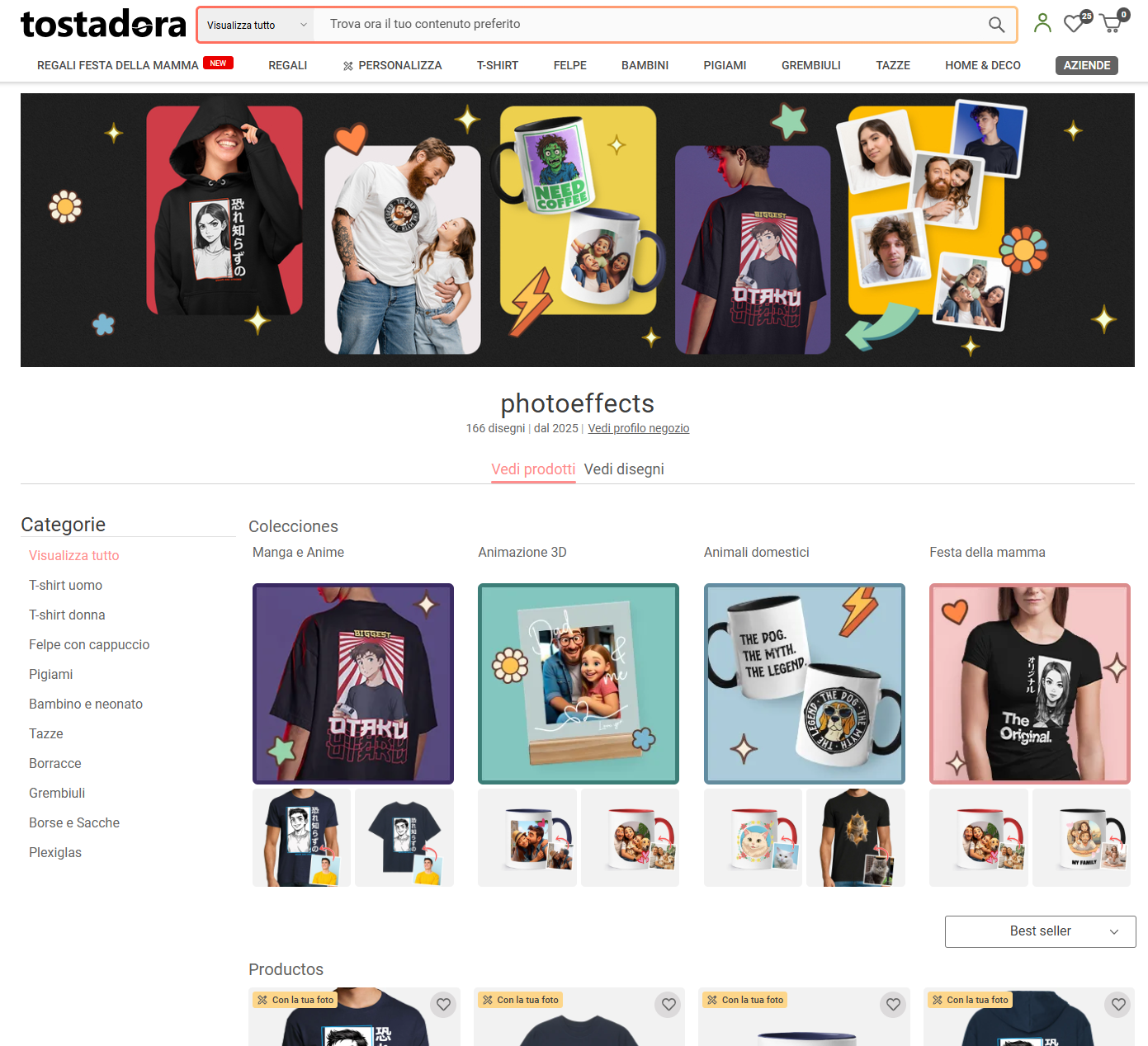
Visualizzazione delle collezioni nel negozio (versione desktop)
2. Come accedo alla gestione delle collezioni?
Per gestire le tue collezioni, accedi al tuo account designer e segui questi passaggi:
- Accedi al menu Negozio nel pannello laterale sinistro.
- Seleziona il negozio dal menu a discesa “Negozio selezionato”.
- Fai clic su “Gestione delle collezioni”.
Arriverai alla pagina “Le mie collezioni”, dove potrai visualizzare, creare, modificare ed eliminare le tue collezioni.
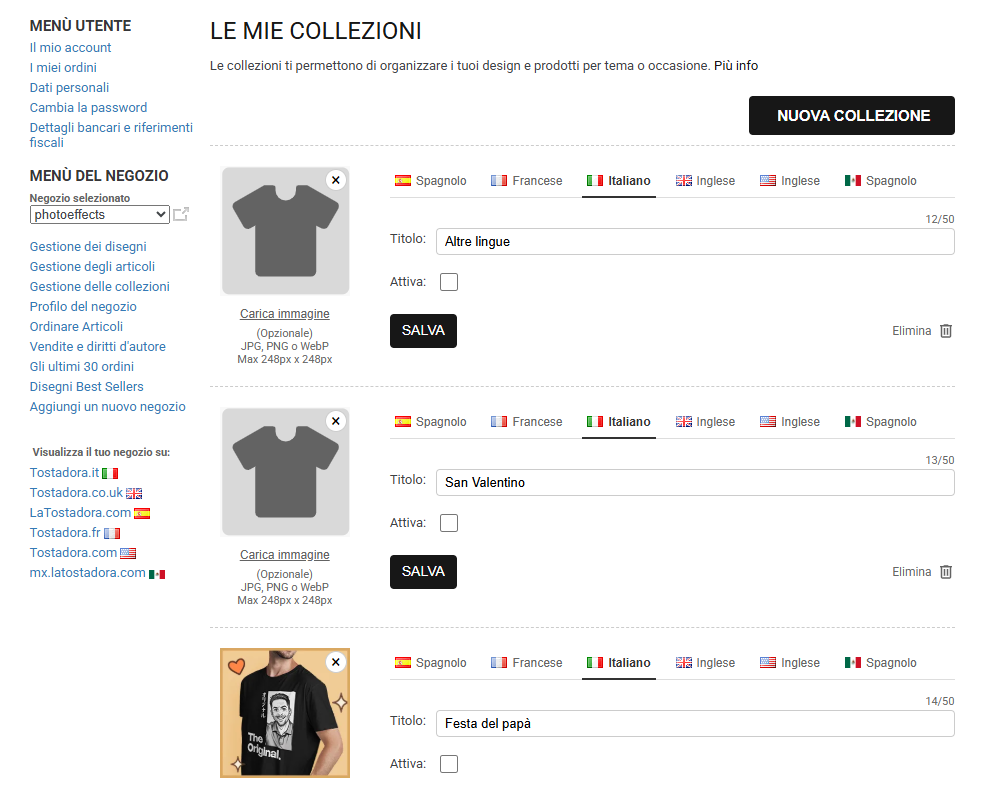
Pagina “Le mie collezioni” nell'area designer
3. Come creo una nuova collezione?
Nella pagina "Le mie collezioni", fai clic sul pulsante "NUOVA COLLEZIONE" (angolo in alto a destra).
Verrà creata una nuova scheda di collezione nella parte superiore dell’elenco.
Scrivi un titolo per la collezione (massimo 50 caratteri). Il contatore di caratteri ti aiuterà a rispettare il limite.
(Opzionale) Carica un’immagine di copertina facendo clic su "Carica immagine". Formati accettati: JPG, PNG o WebP. Dimensione massima: 248x248 px.
Seleziona la casella "Attiva" se desideri che la collezione sia visibile nel tuo negozio.
Fai clic su "SALVA".
4. Come funzionano le traduzioni?
Se il tuo negozio è attivo su più domini (ad esempio, latostadora.com, tostadora.co.uk, tostadora.fr), vedrai le bandiere delle lingue disponibili accanto a ciascuna collezione. Fai clic su ogni bandiera per scrivere il titolo nella lingua corrispondente.
Se non fornisci traduzioni, il sistema le genererà automaticamente a partire dalla lingua predefinita al momento del salvataggio della collezione. Se il tuo negozio è attivo solo su un dominio, le bandiere delle lingue non verranno visualizzate.
5. Come assegno le collezioni ai miei design?
Nella pagina "Gestione dei design", ogni design ha un selettore di collezioni in formato multi-select. Puoi assegnare un design a una o più collezioni selezionandole dal menu a tendina. Le collezioni selezionate appariranno come etichette colorate, che puoi rimuovere cliccando sulla "x".
Nota: Quando assegni un design alle collezioni, tutti i nuovi prodotti creati a partire da quel design erediteranno automaticamente quelle collezioni.
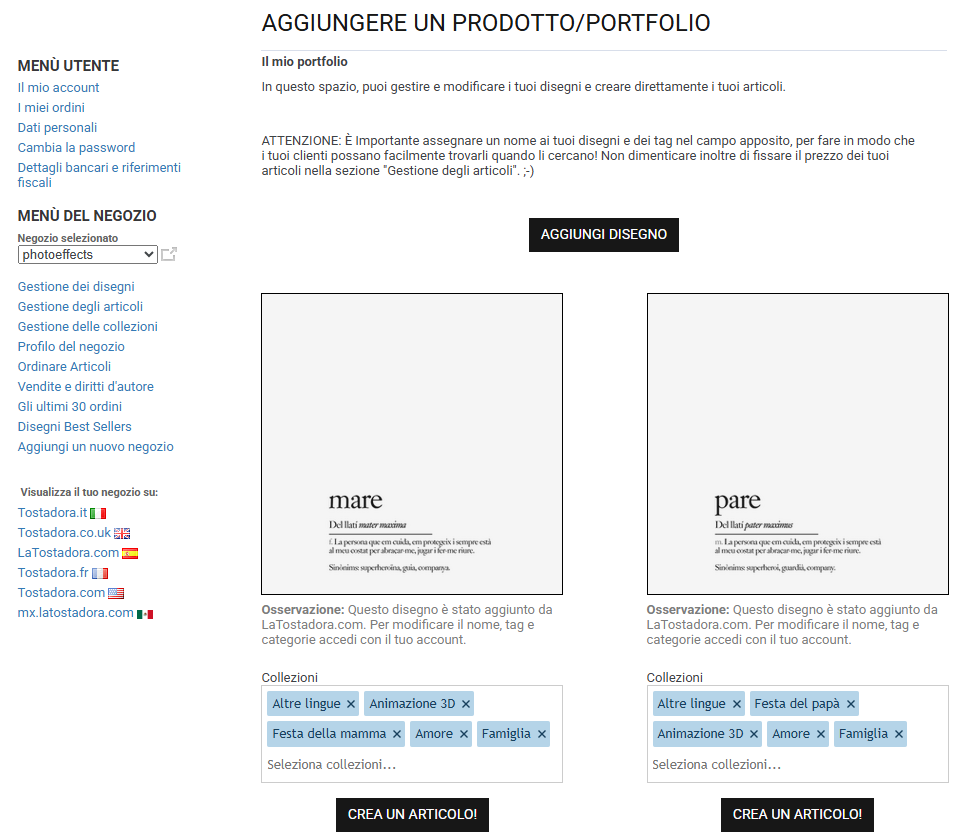
Selettore delle collezioni in “Gestione dei disegni”
6. Posso assegnare collezioni a singoli prodotti?
Sì. Nella pagina "I miei articoli" (Gestione articoli), ogni prodotto ha anche il proprio selettore di collezioni. Per impostazione predefinita, i prodotti ereditano le collezioni dal design di origine, ma puoi:
Aggiungere collezioni aggiuntive non presenti nel design.
Rimuovere le collezioni ereditate solo per quel prodotto specifico (senza modificare il design di origine).
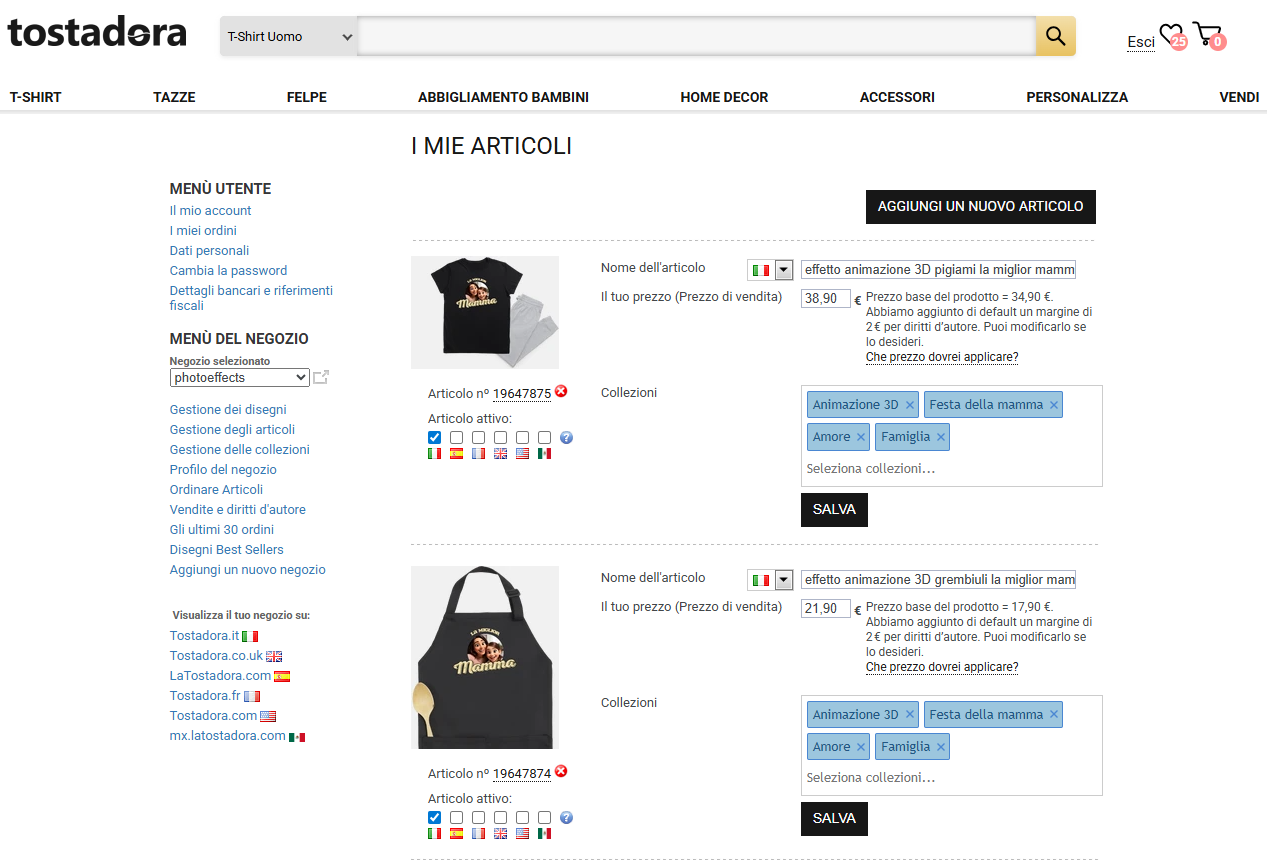
Selettore delle collezioni in “Gestione degli articoli”
7. Quando vengono visualizzate le collezioni nel mio negozio?
Una collezione apparirà nella vetrina del tuo negozio solo se soddisfa entrambe le seguenti condizioni:
La collezione è contrassegnata come "Attiva".
Ha almeno 5 prodotti attivi nel dominio corrispondente.
Se nessuna collezione soddisfa questi requisiti, la sezione "Collezioni" non apparirà nel negozio. Le collezioni inattive restano modificabili dall’area designer, ma non sono visibili ai clienti.
8. Come vedono le collezioni i clienti?
I clienti vedranno la sezione "Collezioni" nella pagina del tuo negozio, appena sopra l’elenco dei prodotti. Ogni collezione viene mostrata come una scheda con un’immagine principale (la tua copertina o il prodotto più popolare) e due immagini secondarie dei prodotti più popolari. Cliccando su una scheda, i prodotti di quella collezione verranno filtrati automaticamente.
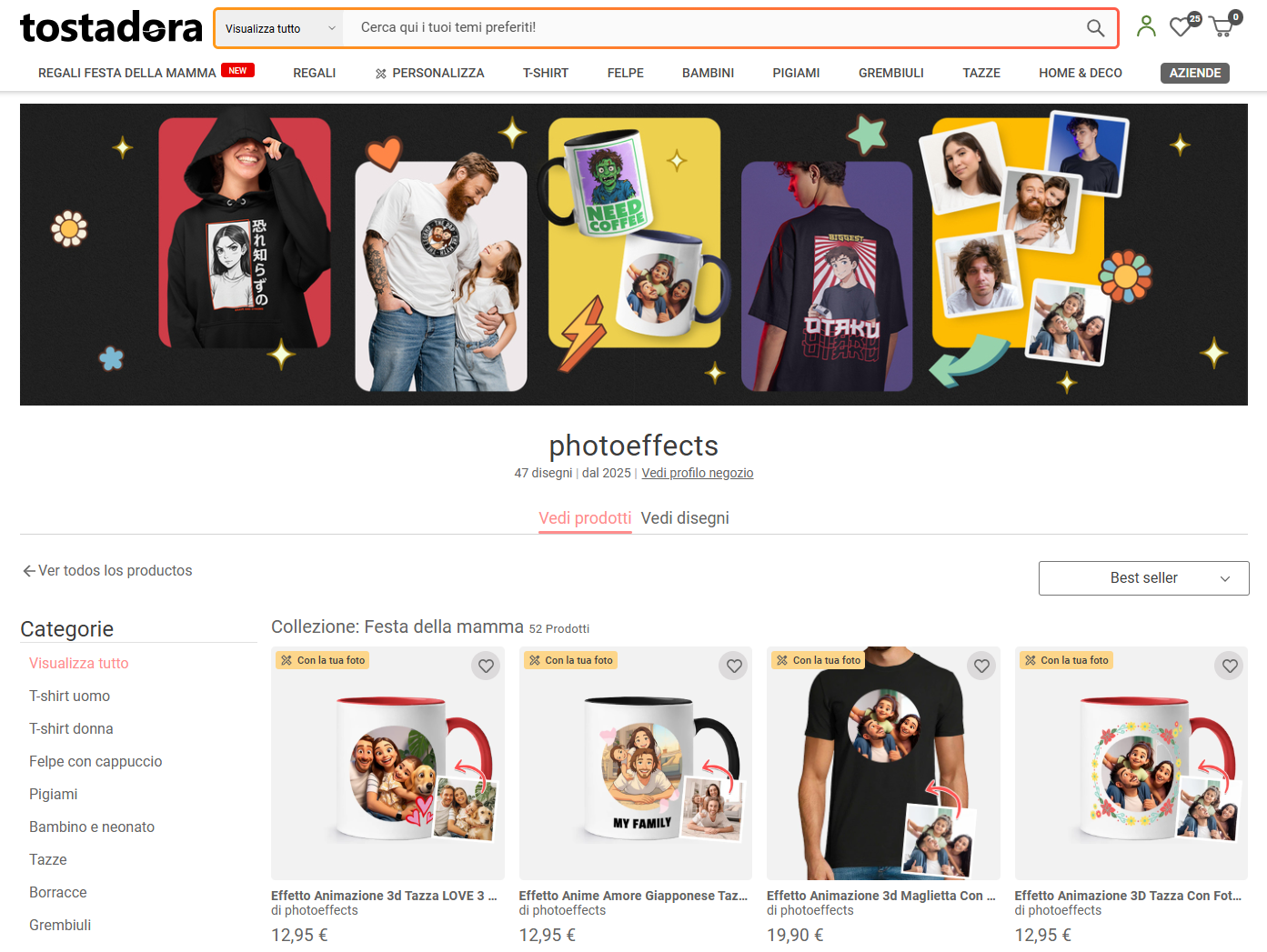
Visualizzazione dei prodotti filtrati per collezione (“Festa della mamma”)
All’interno di una collezione, i clienti possono:
Filtrare per categoria di prodotto (magliette, tazze, felpe…) usando il menu laterale.
Ordinare per "Più popolari" o "Più recenti".
Tornare all’elenco completo facendo clic su "← Vedi tutti i prodotti".
9. Posso modificare o eliminare una collezione?
Modificare: Dalla pagina "Le mie collezioni", puoi modificare in qualsiasi momento il titolo, l’immagine di copertina e lo stato attivo/inattivo di ogni collezione. Ricorda di fare clic su "SALVA" dopo ogni modifica.
Eliminare: Fai clic su "Elimina" accanto alla collezione che desideri cancellare. Ti verrà chiesta una conferma. Eliminando una collezione, vengono rimosse tutte le relazioni con design e prodotti, ma questi ultimi non vengono eliminati.
10. Consigli e buone pratiche
Usa nomi chiari e descrittivi che i tuoi clienti possano comprendere immediatamente (es. "Festa del papà", "Animali domestici", "Manga & Anime").
Assicurati di avere almeno 5 prodotti attivi per collezione affinché sia visibile nel negozio.
Carica un’immagine di copertina accattivante per distinguerti. Se non ne carichi una, verrà utilizzata automaticamente l’immagine del tuo prodotto più popolare.
Mantieni aggiornate le traduzioni se il tuo negozio è disponibile in più lingue. Le traduzioni automatiche sono un buon punto di partenza, ma revisionarle migliora l’esperienza del cliente.
Massimo 30 collezioni per negozio. Pianifica le tue tematiche per mantenere un’organizzazione chiara e utile.
Disattiva le collezioni stagionali quando non sono più rilevanti, invece di eliminarle. In questo modo potrai riattivarle facilmente in futuro.
Hai altre domande? Contatta il nostro team di supporto.